
このページで確認できること
【リンクの挿入】
-
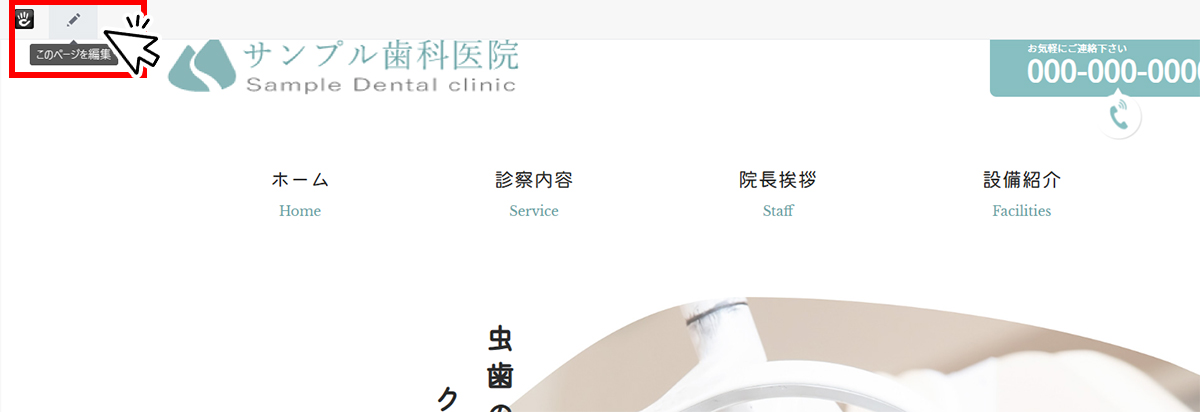
- 1編集したいページへ移動後、左上の「このページを編集」をクリックします
-
-
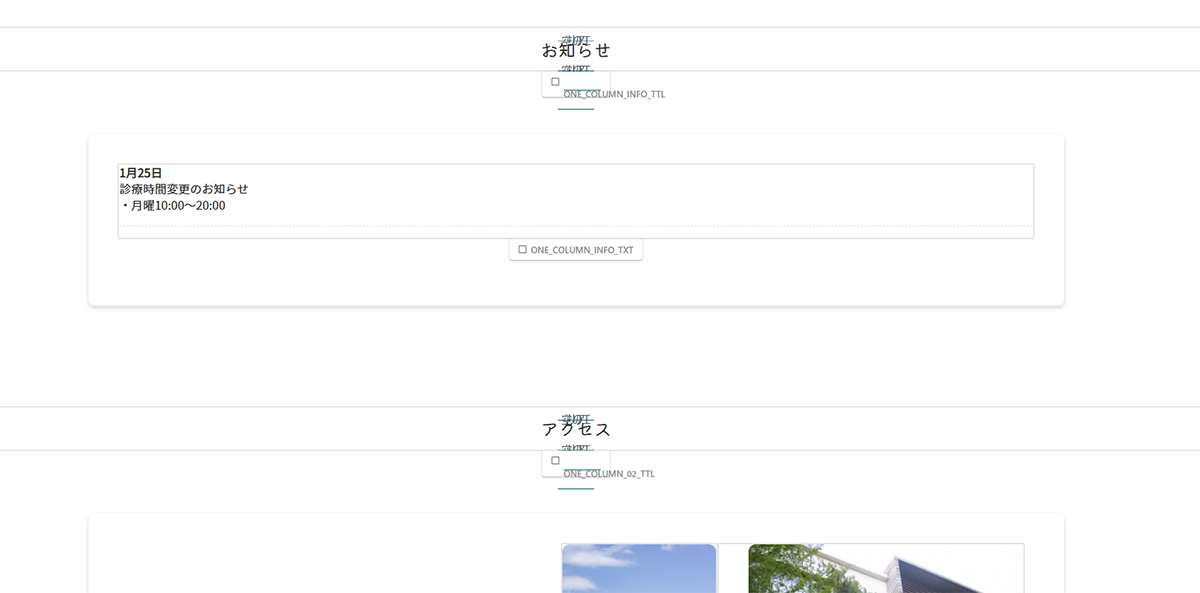
- 2灰色の線が出てきます
-
-
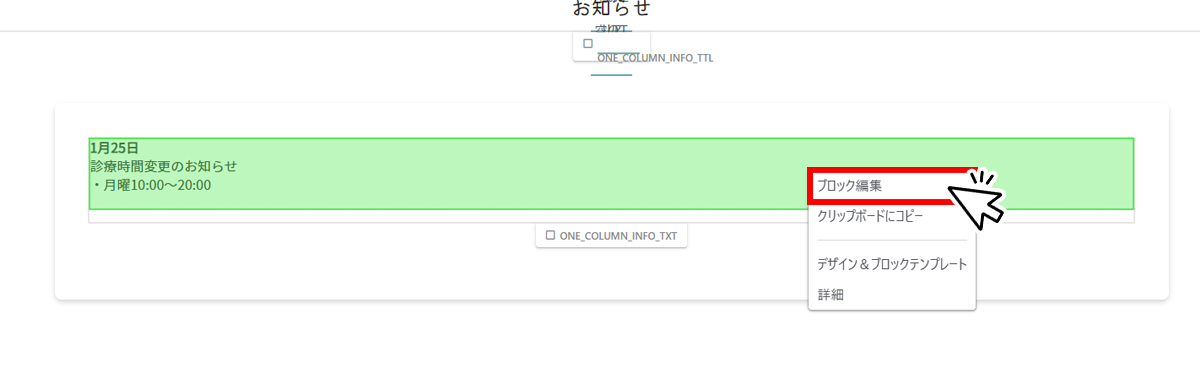
- 3編集したい箇所をクリックし「ブロック編集」をクリックします
-
-
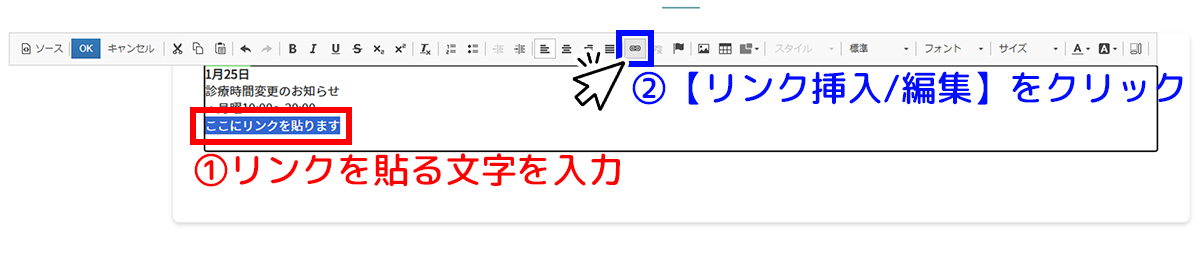
- 4リンクさせる文字を入力し、入力した文字をドラッグアンドドロップで選択した上で、「リンク挿入/編集」をクリックします
-
-
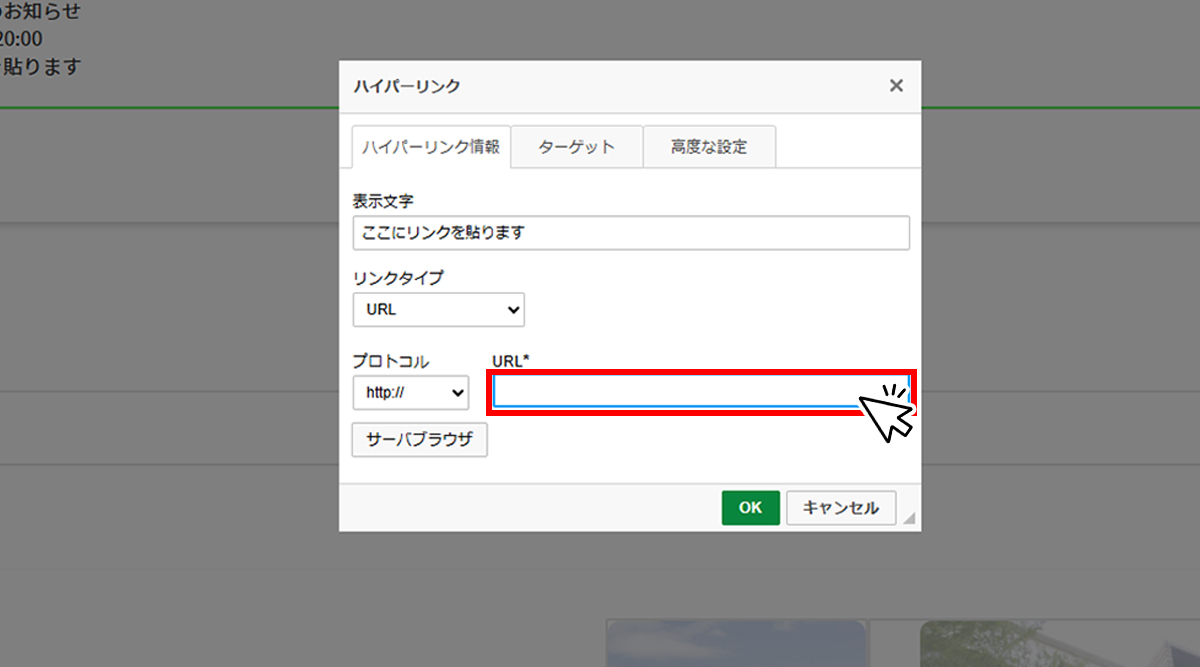
- 5ハイパーリンク画面が出てきますので、その中の「URL*」(赤枠の部分)にリンク先を入力します
-
-
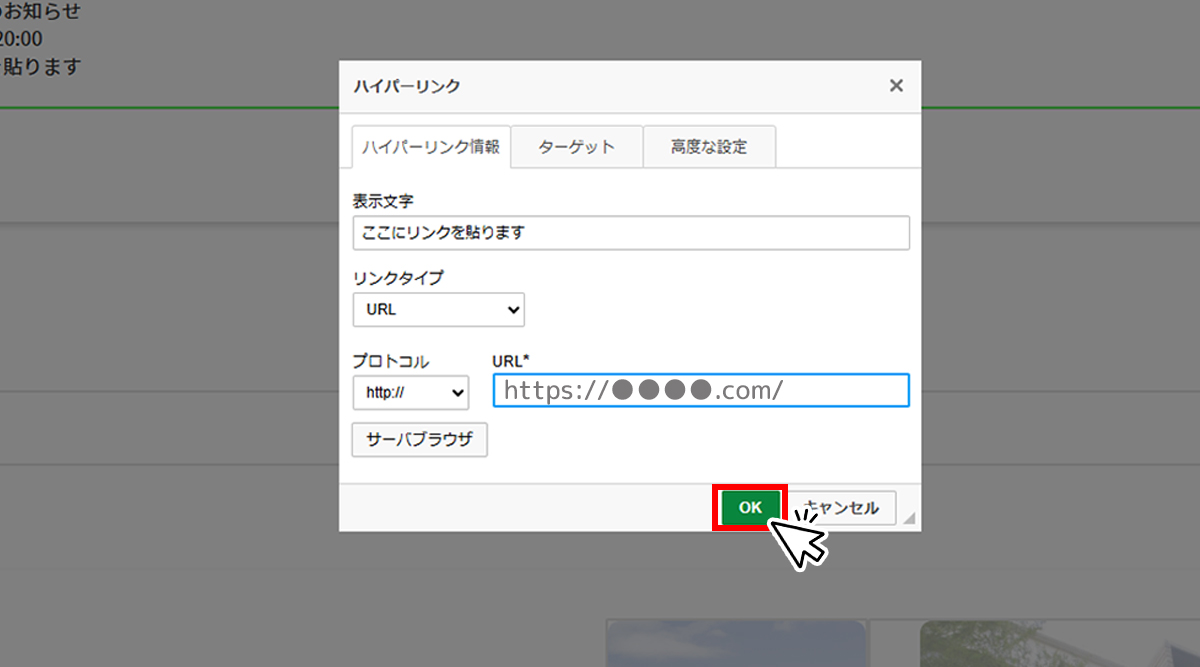
- 6URLの入力が終わったら、右下の「OK」をクリックします
-
-
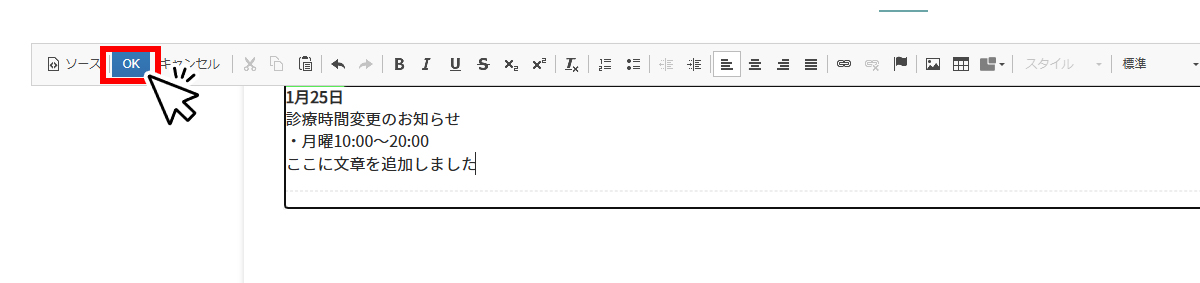
- 7【6】でOKを押すと最初の文字入力の画面に戻ってくるので、問題なければ左上の「OK」をクリックします
-
-
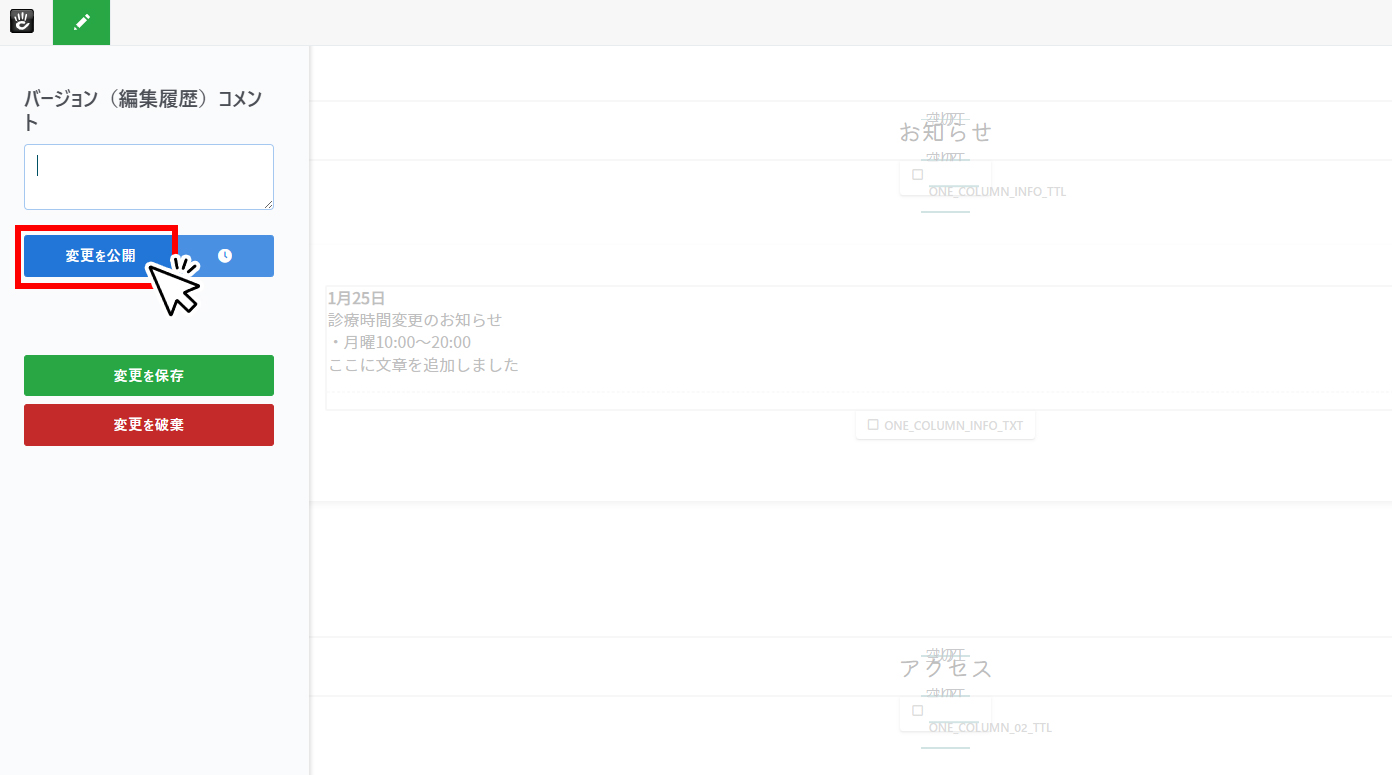
- 8左上の「編集モード終了」をクリックし、その中の「変更を公開」をクリックして完了です
-
-
- 9変更を公開後、ログアウトをしてホームページを閉じてください
【リンクの解除】
-
- 1編集したいページへ移動後、左上の「このページを編集」をクリックします
-
-
- 2灰色の線が出てきます
-
-
- 3編集したい箇所をクリックし「ブロック編集」をクリックします
-
-
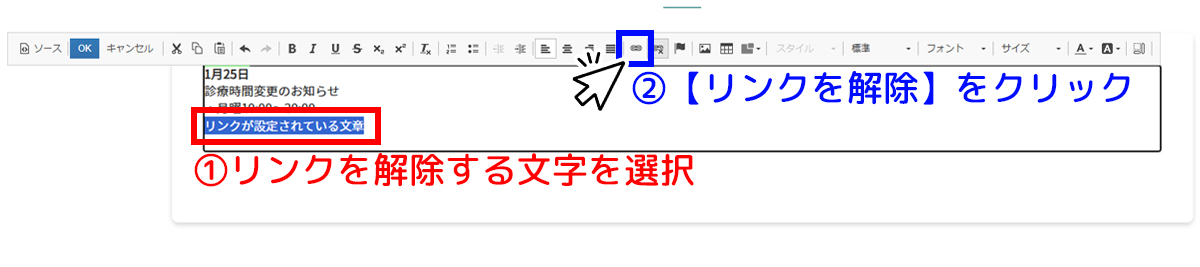
- 4リンクの設定が行われている箇所をドラッグアンドドロップで選択した上で、「リンクを削除」をクリックします
-
-
- 5これでリンク設定の解除は完了となるので、左上の「OK」をクリックします
-
-
- 6左上の「編集モード終了」をクリックし、その中の「変更を公開」をクリックして完了です
-
-
- 7変更を公開後、ログアウトをしてホームページを閉じてください
【PDFリンクの設置】
-
- 1編集したいページへ移動後、左上の「このページを編集」をクリックします
-
-
- 2灰色の線が出てきます
-
-
- 3編集したい箇所をクリックし「ブロック編集」をクリックします
-
-
- 4リンクさせる文字を入力し、入力した文字をドラッグアンドドロップで選択した上で、「リンク挿入/編集」をクリックします
-
-
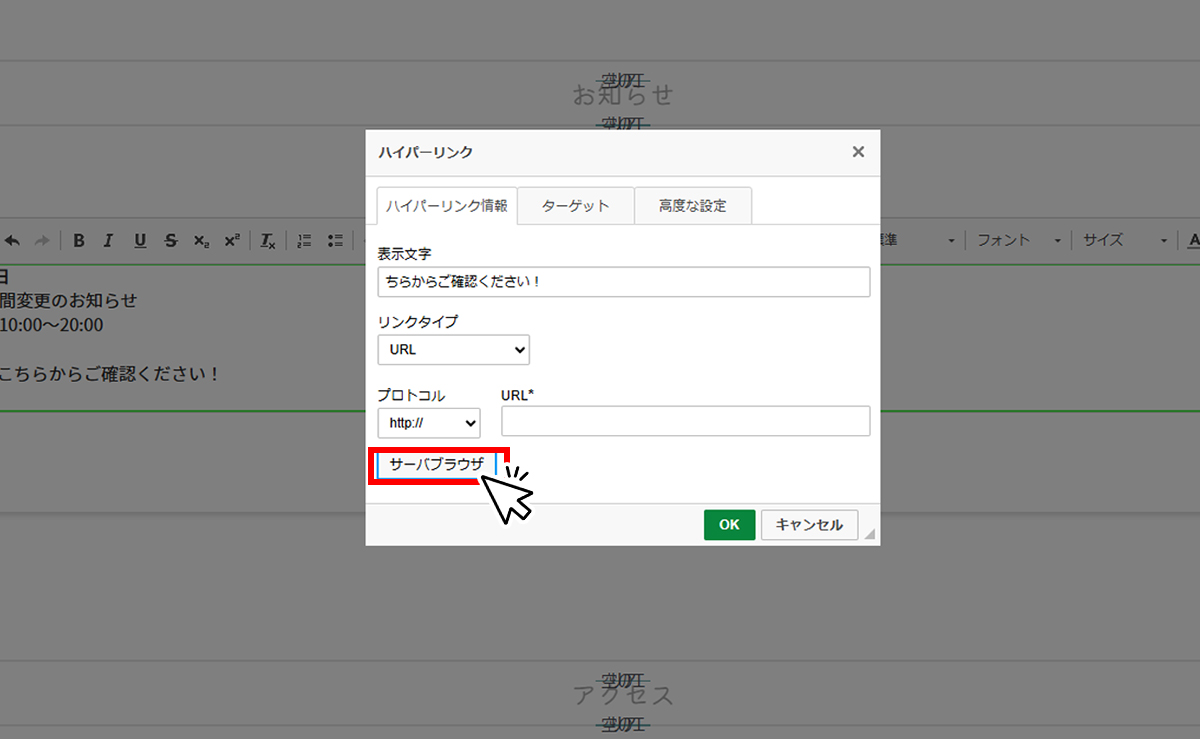
- 5ハイパーリンク画面が出てきますので、その中の「サーバーブラウザ」をクリックします
-
-
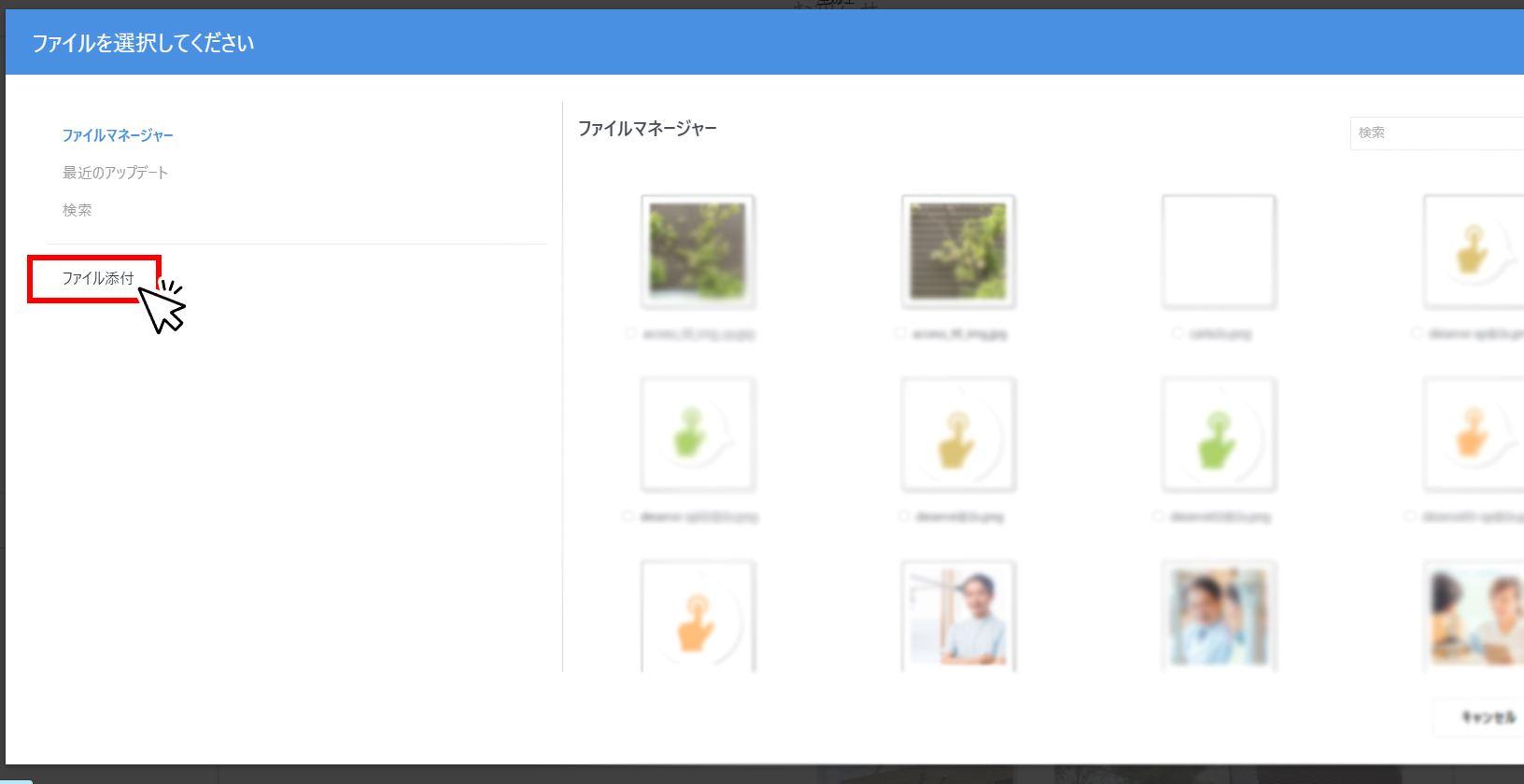
- 6左側の「ファイル添付」をクリックします
-
-
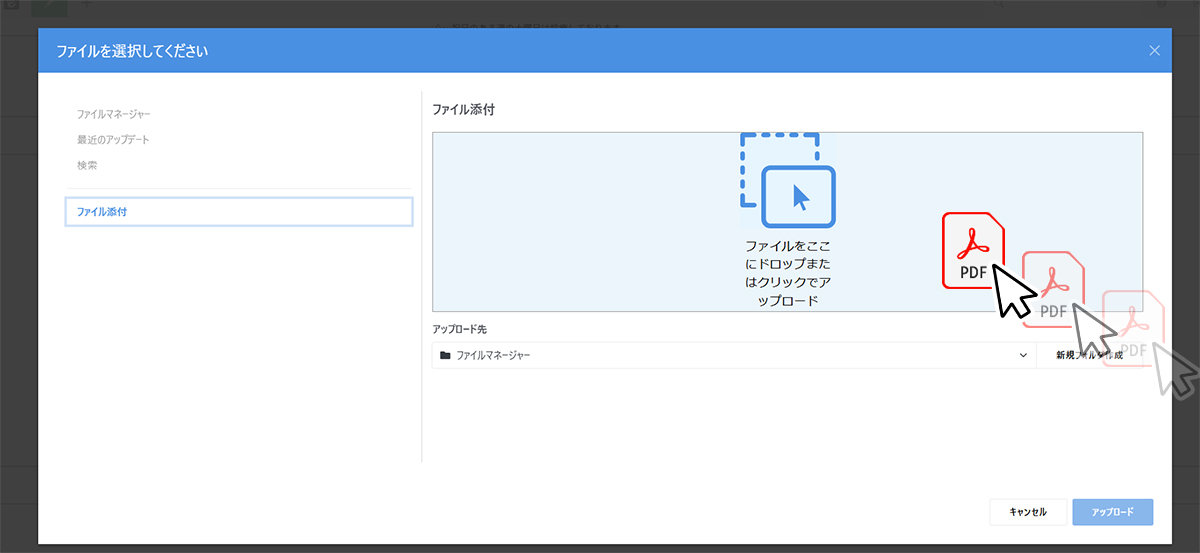
- 7掲載したいPDFデータをドロップ&ドラッグまたはクリックでアップロードします
-
-
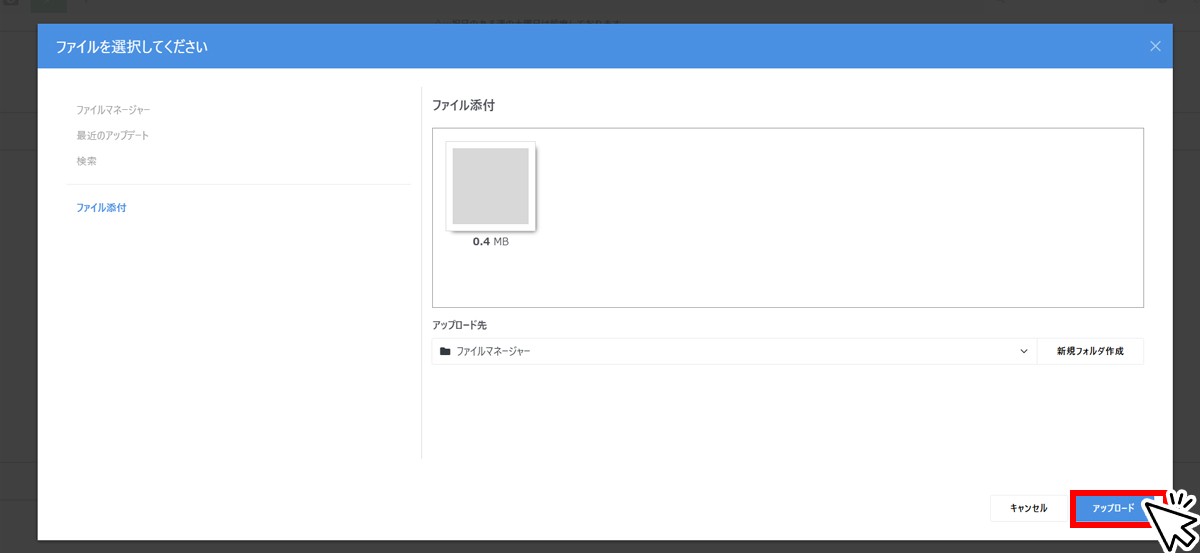
- 8PDFがアップロードされたことを確認し、右下の「アップロード」をクリックします
-
-
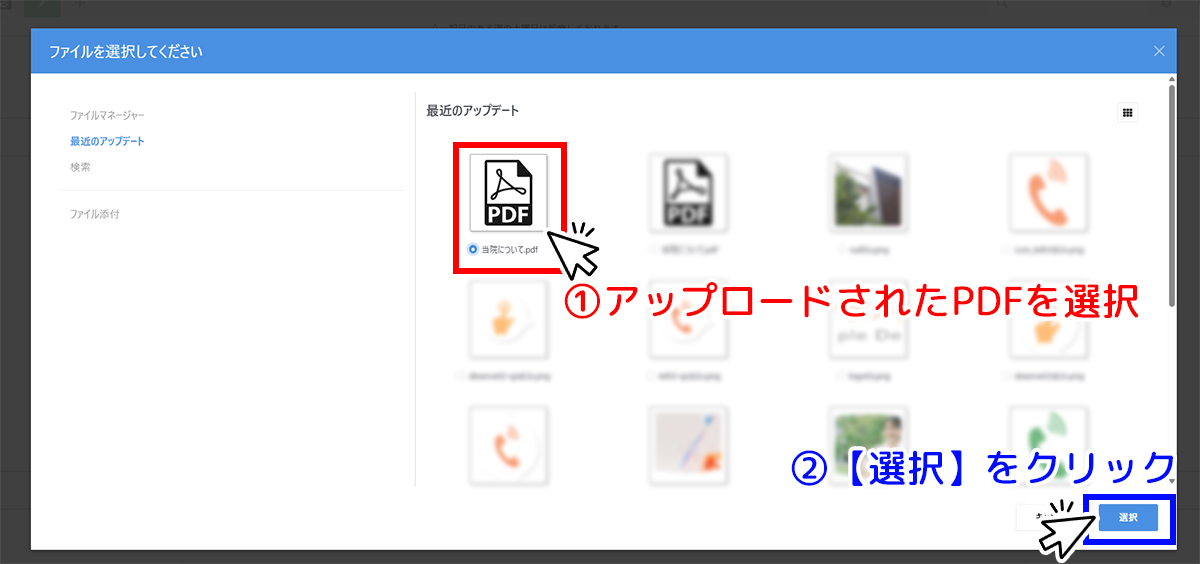
- 9ファイルマネージャーにPDFがアップロードされたので、アップロードされたPDFを選択して、画面左下の【選択】をクリックします
-
-
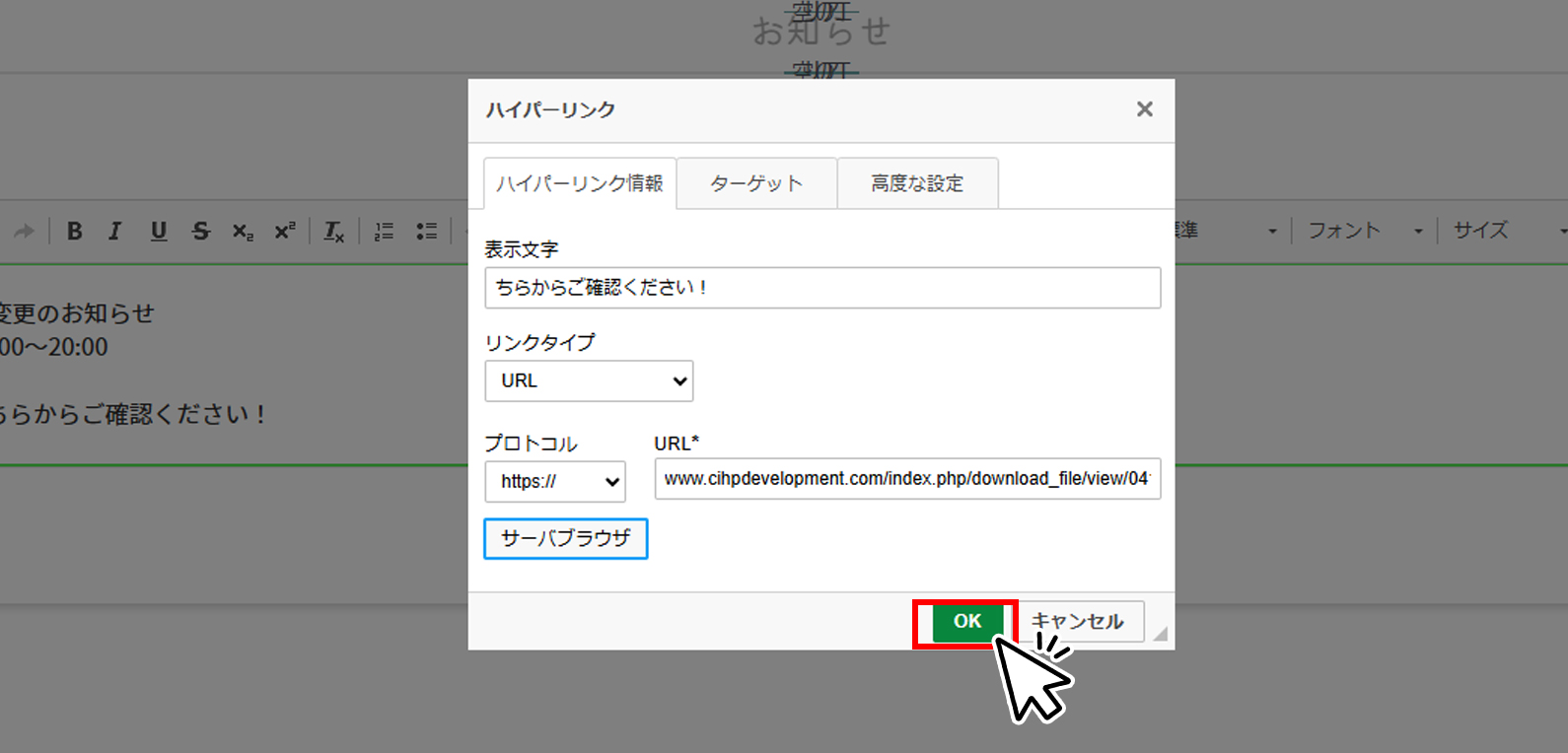
- 10ハイパーリンク画面に戻ってきて「URL*」の欄に自動でPDFのファイルパスが入力されるのでそのまま【OK】をクリックします
-
-
- 11【10】でOKを押すと最初の文字入力の画面に戻ってくるので、問題なければ左上の「OK」をクリックします
-
-
- 12左上の「編集モード終了」をクリックし、その中の「変更を公開」をクリックして完了です
-
-
- 13変更を公開後、ログアウトをしてホームページを閉じてください