
このページで確認できること
追加する前に 画像の追加・差し替え方法01 画像の差し替え方法02
【画像を追加する前に】
スマートフォンやカメラで撮影した写真はサイズが大きい場合があります。
写真のサイズが大きすぎると、ホームページの形式が壊れたり、ページの表示スピードが遅くなる可能性があるため、縮小をして追加・変更することをお勧めします。
お写真のサイズは250px~500pxの間をおすすめしております。
【画像の追加・差し替え方法(記事ブロック内に掲載する場合)】
-
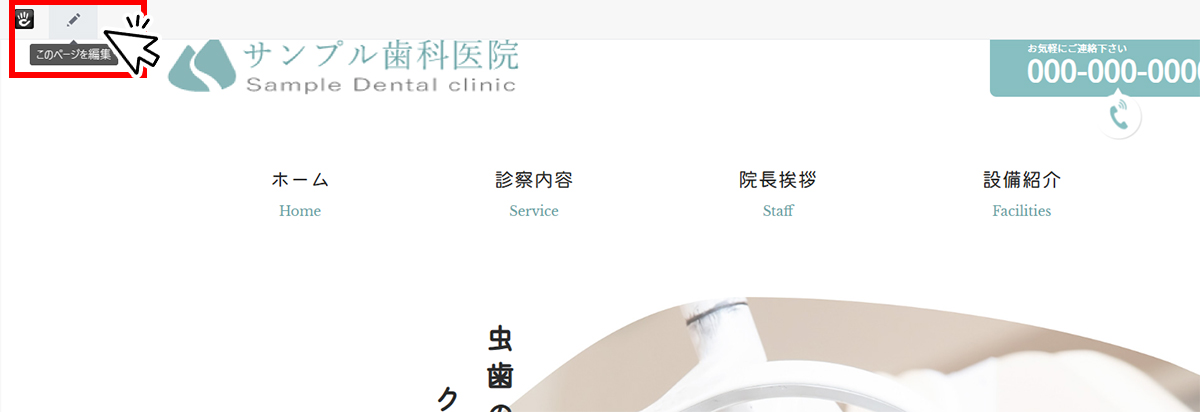
- 1編集したいページへ移動後、左上の「このページを編集」をクリックします
-
-
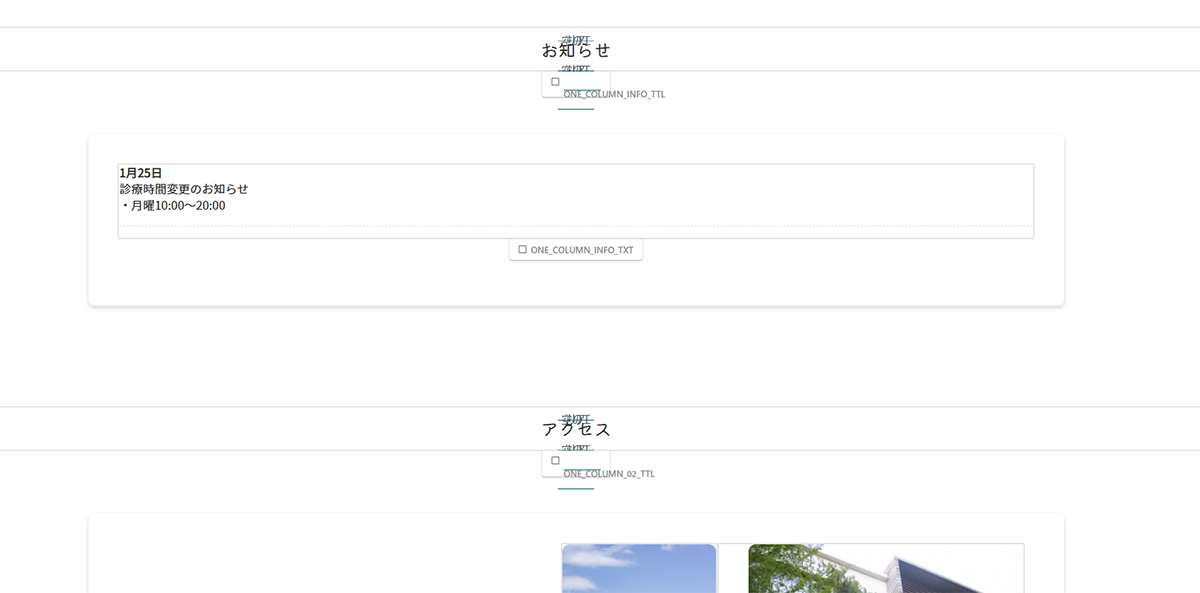
- 2灰色の線が出てきます
-
-
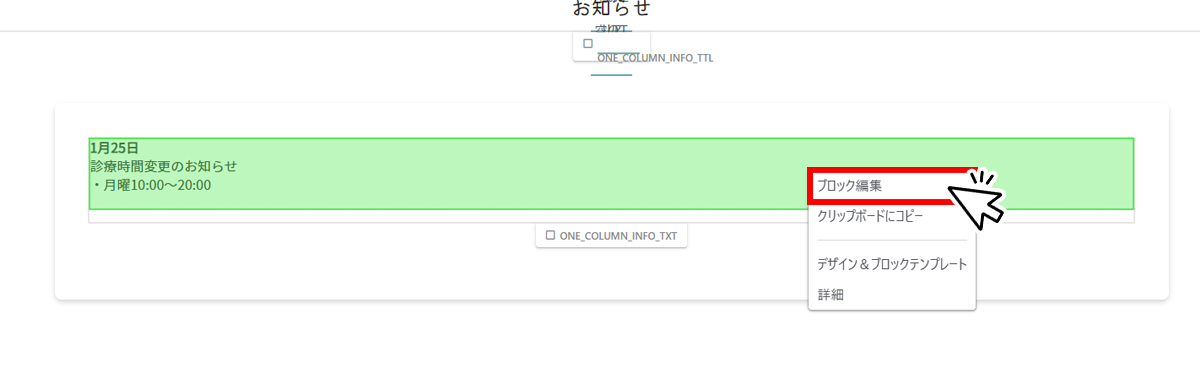
- 3編集したい箇所をクリックし「ブロック編集」をクリックします
-
-
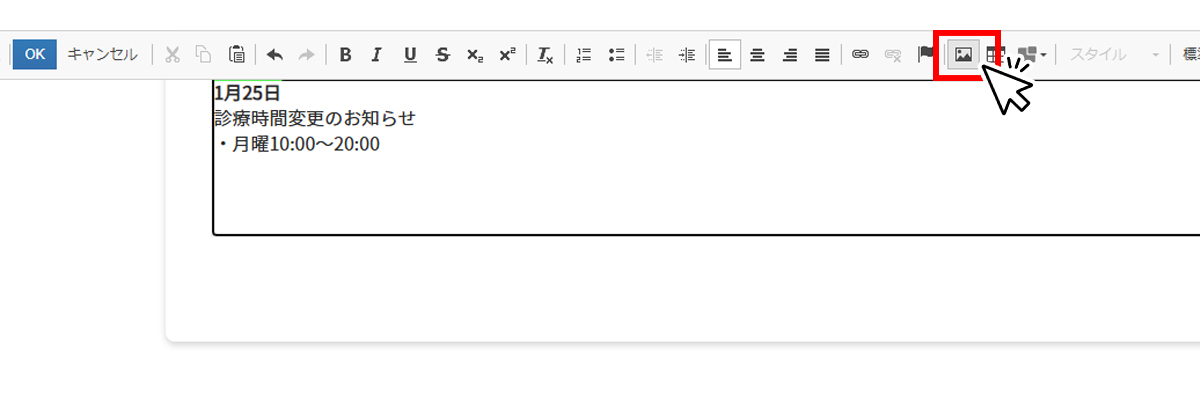
- 4編集したい箇所にカーソルを合わせて、「イメージ」をクリックします
-
-
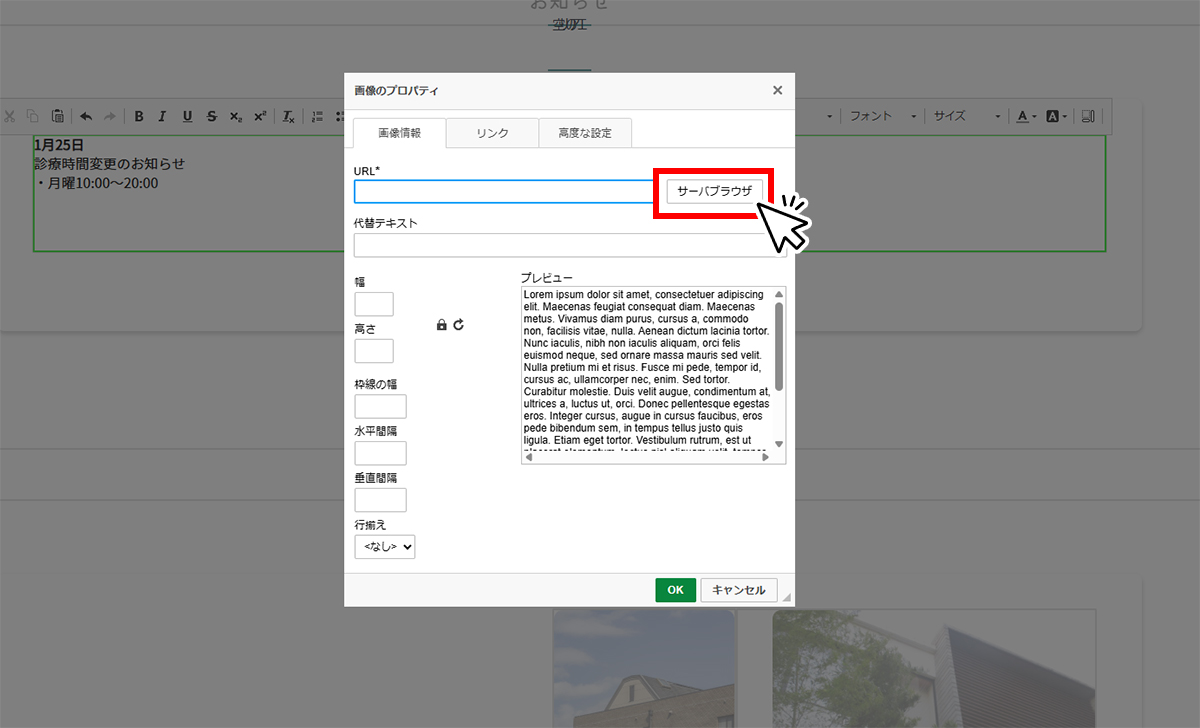
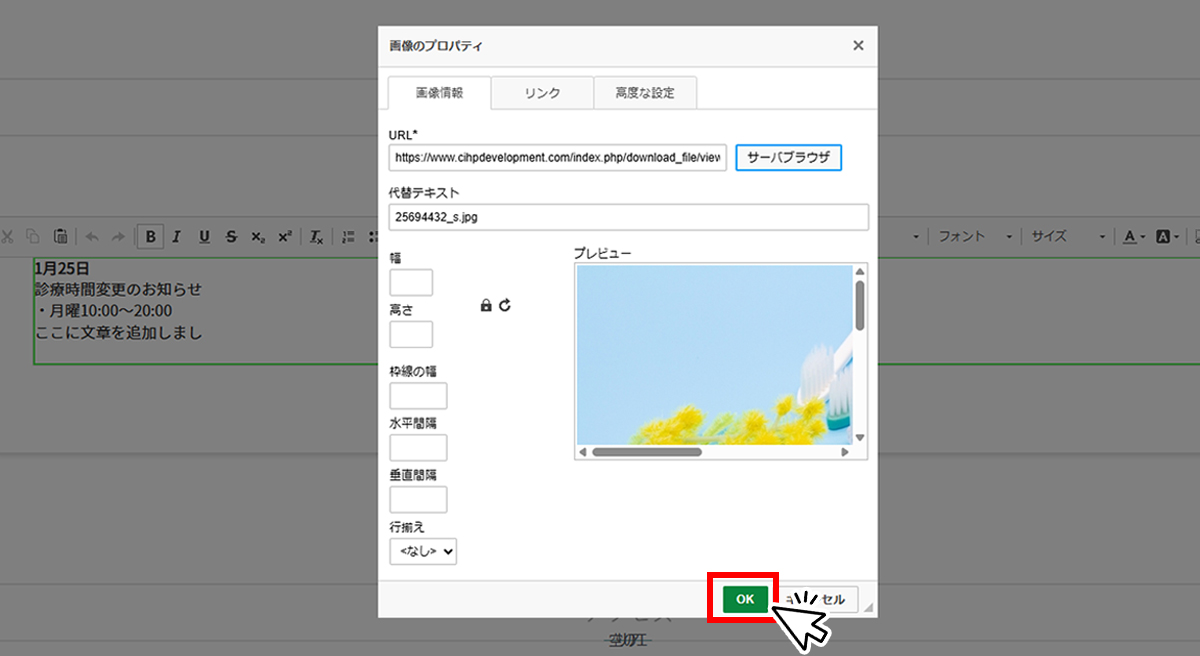
- 5画像のプロパティ画面が出てきますので、その中の「サーバーブラウザ」をクリックします
-
-
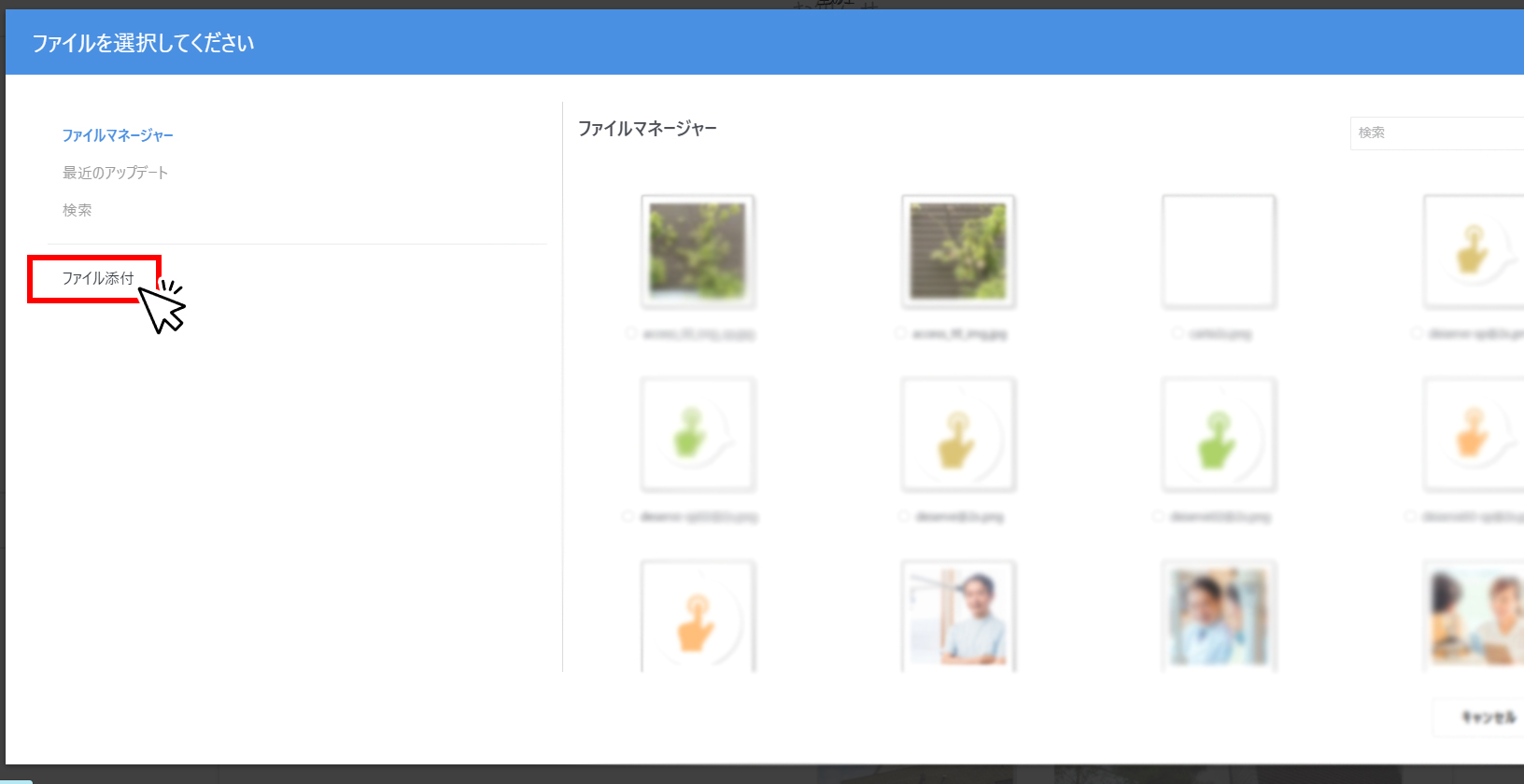
- 6左側の「ファイル添付」をクリックします
-
-
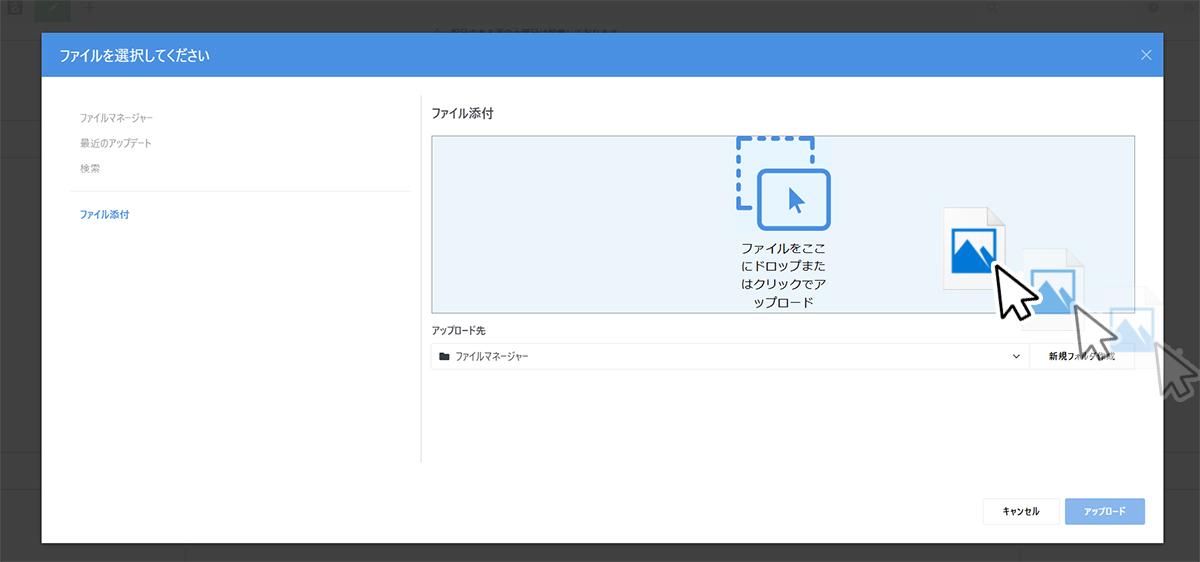
- 7挿入したい画像をドロップ&ドラッグまたはクリックでアップロードします
-
-
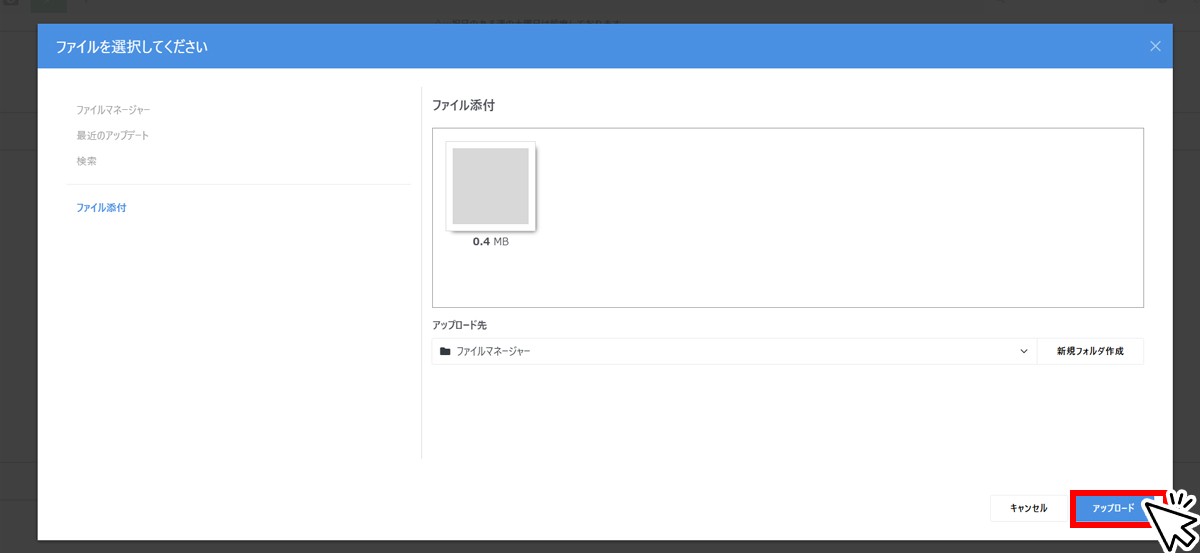
- 8アップロードされる画像を確認し、右下の「アップロード」をクリックします
-
-
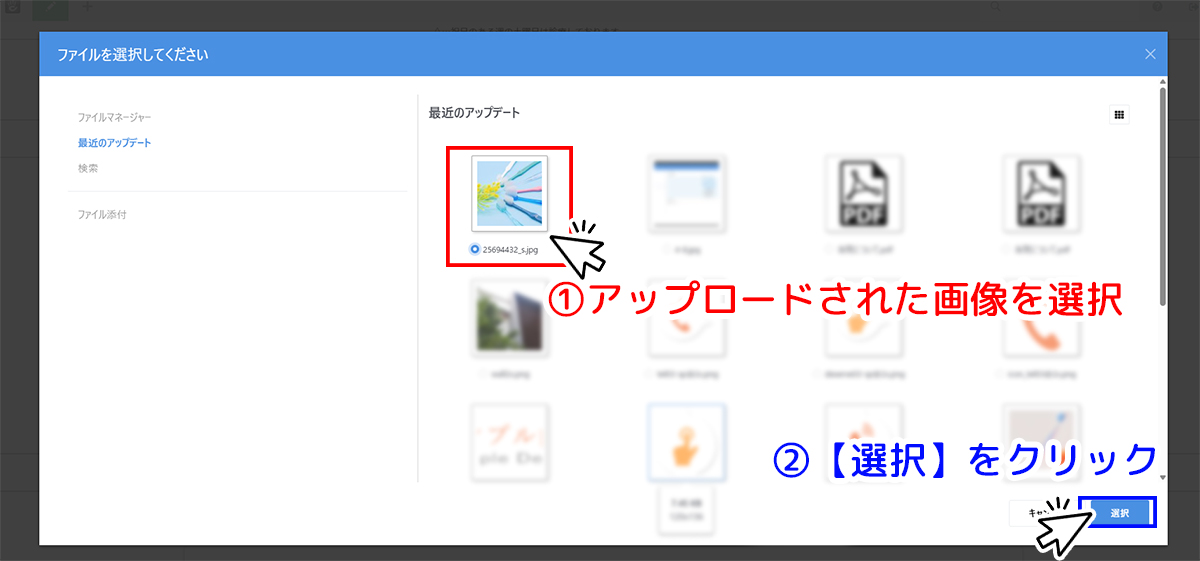
- 9挿入したい画像を選択し、右下の「選択」をクリックします
-
-
- 10アップロードされる画像を確認し、右下の「アップロード」をクリックします
-
-
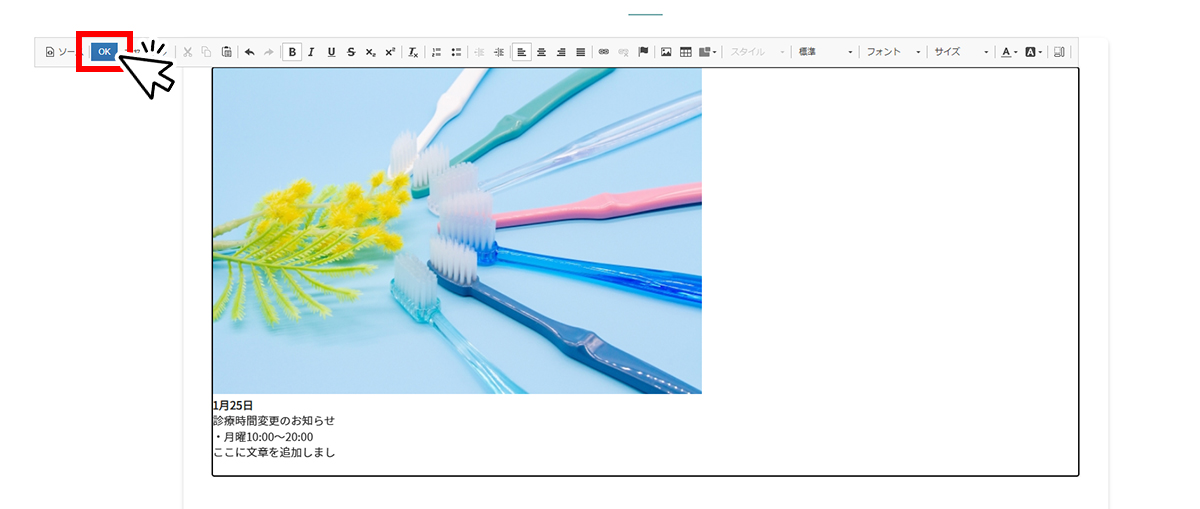
- 11編集が完了いたしましたら、左上の「OK」をクリックします
-
-
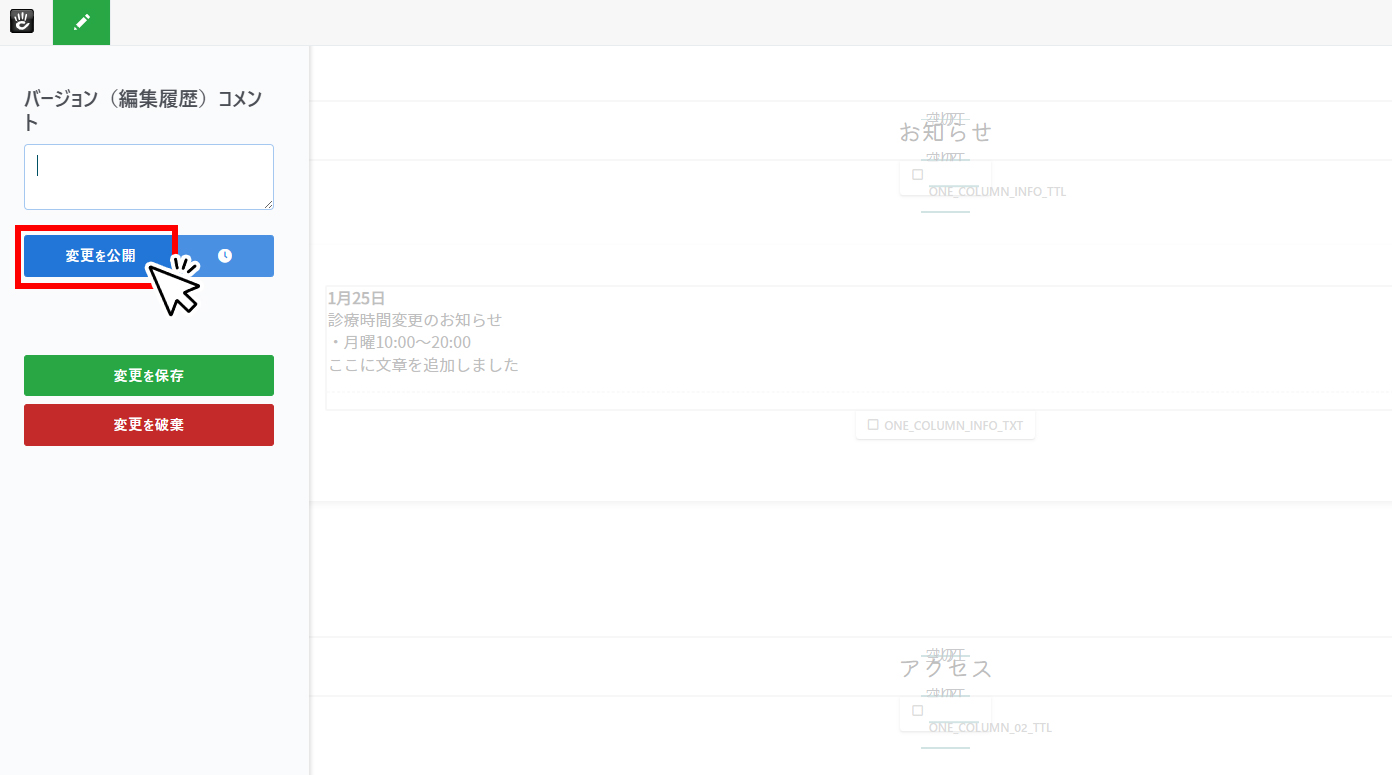
- 12左上の「編集モード終了」をクリックし、その中の「変更を公開」をクリックして完了です
-
-
- 13変更を公開後、ログアウトをしてホームページを閉じてください
【画像の差し替え方法(画像ブロック内の画像を差し替える場合)】
-
- 1編集したいページへ移動後、左上の「このページを編集」をクリックします
-
-
- 2灰色の線が出てきます
-
-
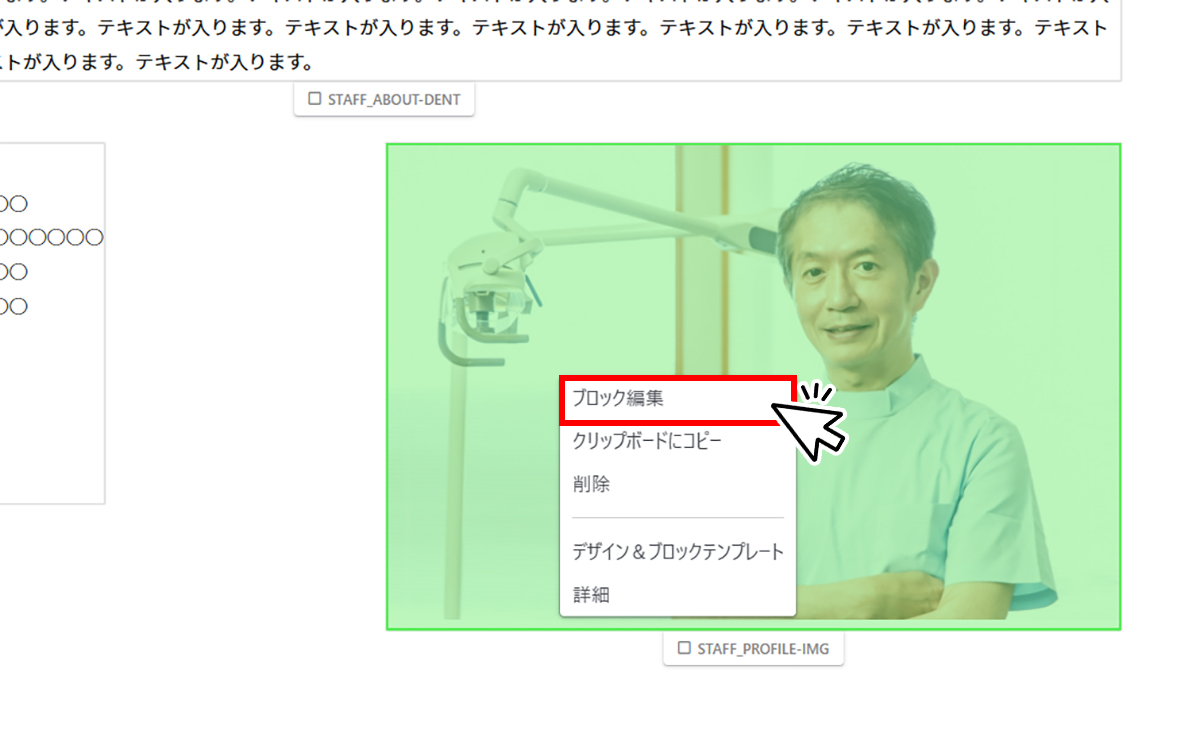
- 3編集したい箇所をクリックし「ブロック編集」をクリックします
-
-
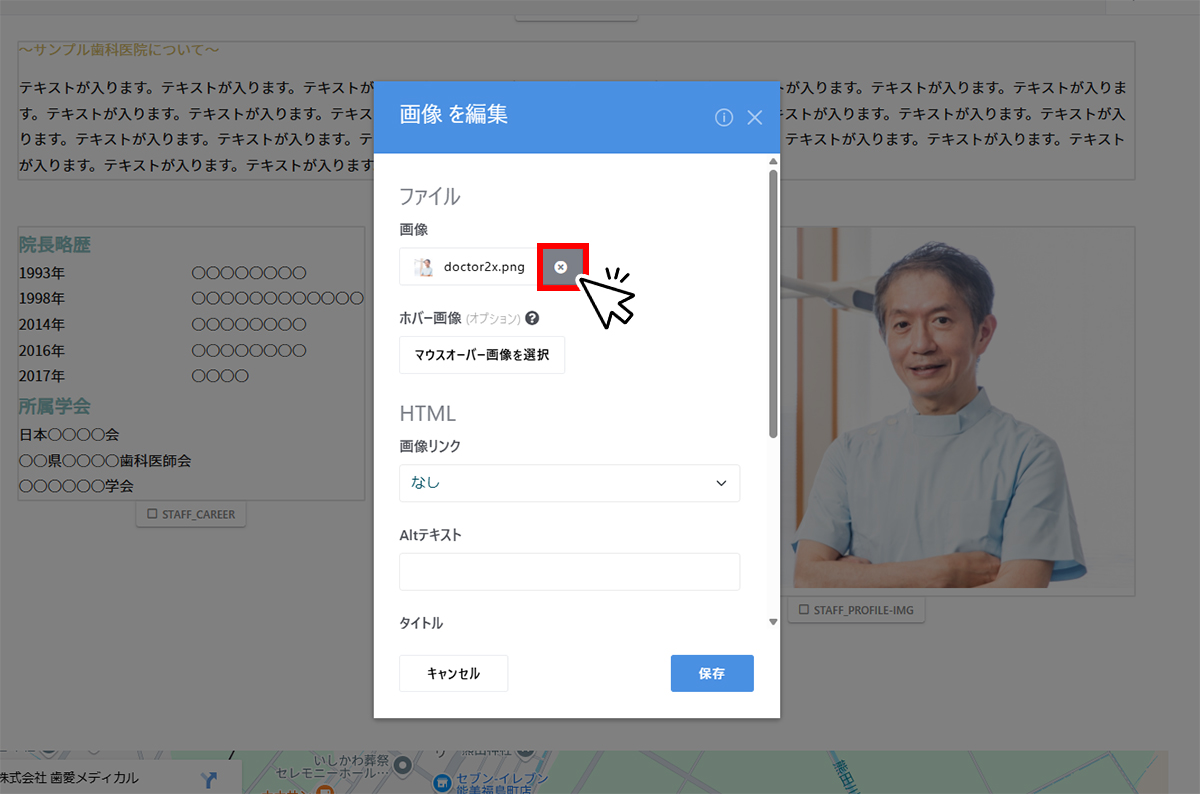
- 4画像を編集画面が出てくるので、【×】ボタンを押して設定されている画像を削除します
-
-
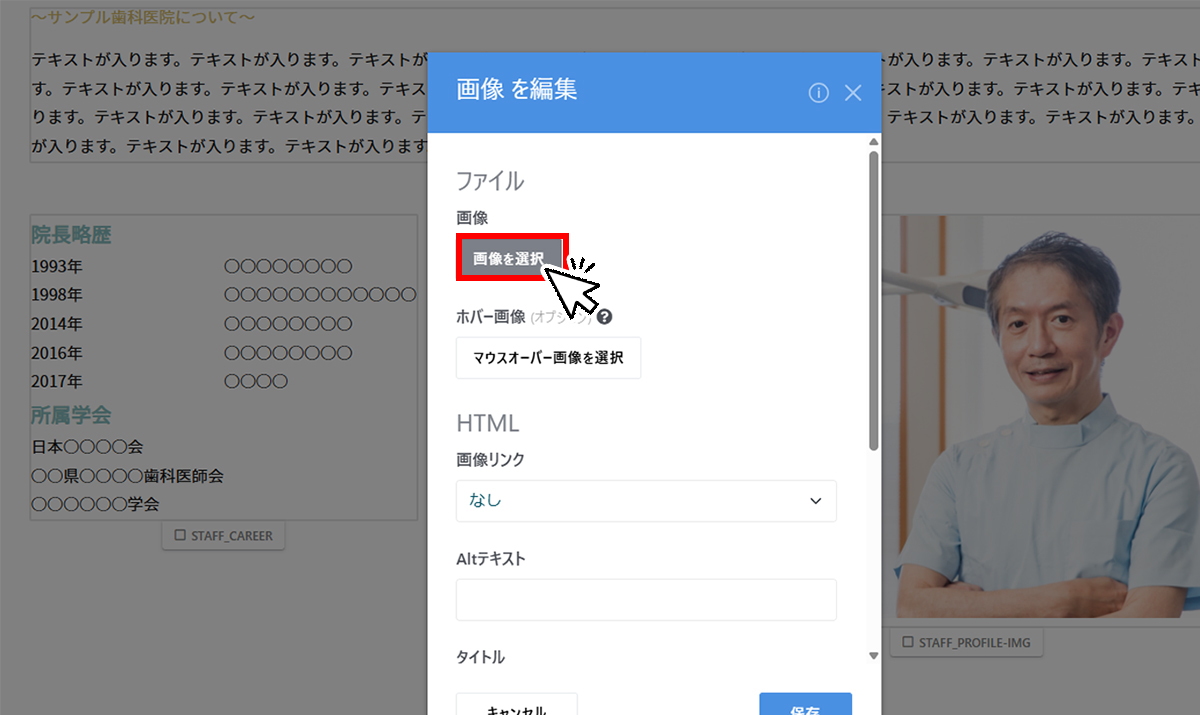
- 5削除後、「画像を選択」部分をクリック
-
-
- 6左側の「ファイル添付」をクリックします
-
-
- 7挿入したい画像をドロップ&ドラッグまたはクリックでアップロードします
-
-
- 8アップロードされる画像を確認し、右下の「アップロード」をクリックします
-
-
- 9挿入したい画像を選択し、右下の「選択」をクリックします
-
-
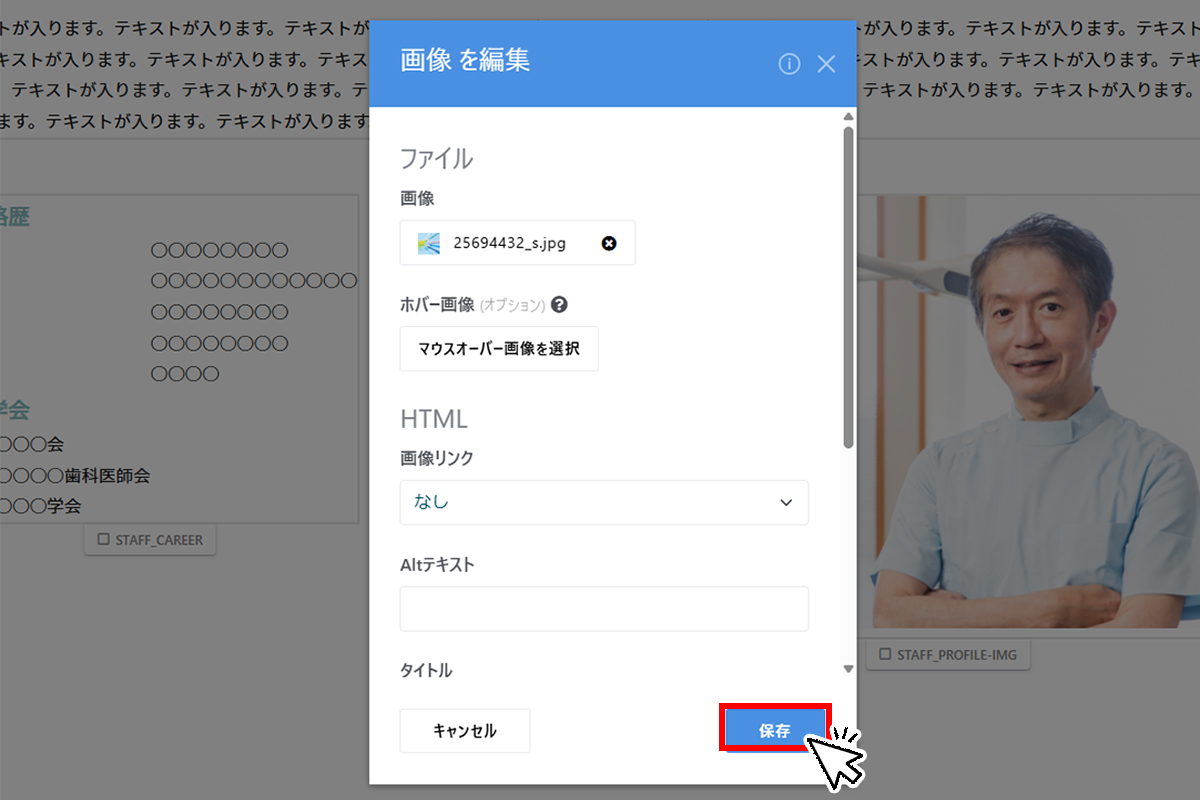
- 10画像の編集画面に戻りますので、右下の「保存」をクリックします
-
-
- 11左上の「編集モード終了」をクリックし、その中の「変更を公開」をクリックして完了です
-
-
- 12変更を公開後、ログアウトをしてホームページを閉じてください